
평면도 한 장으로 미리 걷는 집
공사를 시작하기 전, 가장 많이 듣는 말은 「다 끝나면 어떤 느낌일지 잘 모르겠어요」입니다. 그래서 41평 아파트 평면도 한 장으로 직접 걸어 볼 수 있는 3D 집을 만들어 봤습니다. 벽과 문을 세우고, 요즘 인테리어로 꾸미고, 사진처럼 보이는 참고 이미지와 스케치업·오토캐드 파일까지 한 흐름으로 이어 본 작업 기록입니다.
직접 걸어 보기
이렇게 만들었습니다
-
STEP 1
평면도를 읽습니다
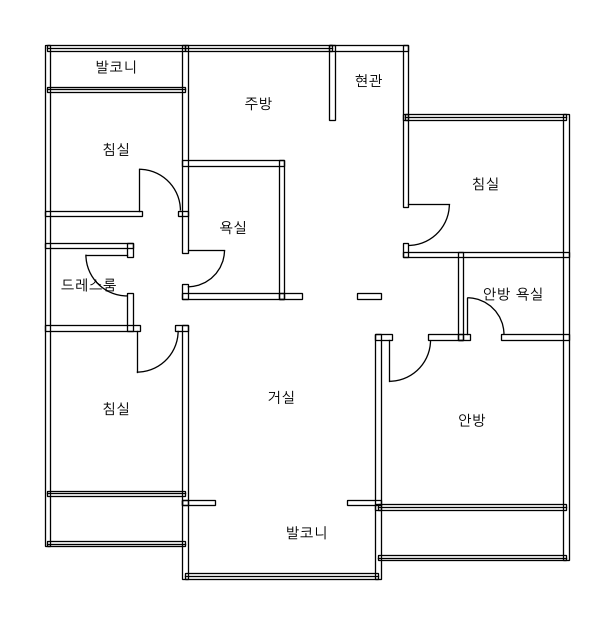
방마다 크기, 문과 창의 자리, 천장 높이(2,260mm)를 먼저 옮겨 적습니다. 3D는 이 숫자에서 시작합니다. 옆 그림은 완성한 3D 모델에서 다시 뽑아낸 평면도입니다.
-
STEP 2
벽을 세우고, 요즘 인테리어를 입힙니다
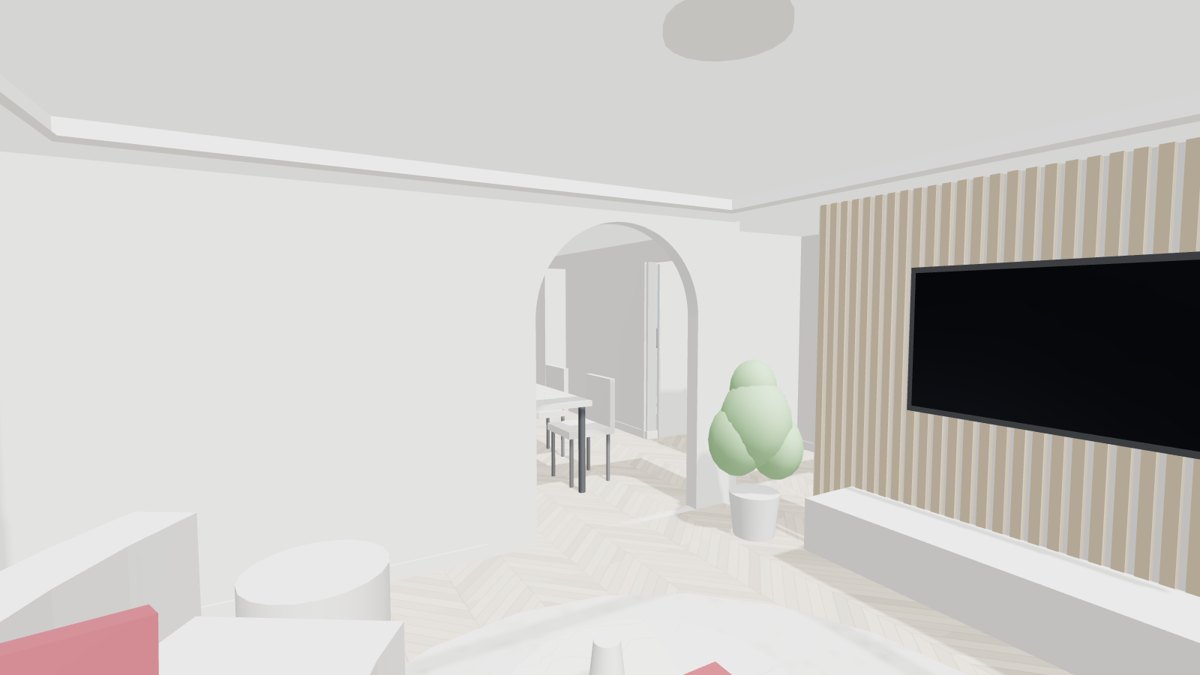
몰딩 없는 흰 벽, 밝은 오크 쉐브론 마루, 우물천장 간접조명, 거실 TV 벽의 템바보드를 기본으로 두고, 거실과 식당 사이에 아치 하나를 포인트로 넣었습니다. 곡선 소파와 둥근 트래버틴 테이블로 선을 부드럽게 정리했습니다. 화이트·라이트 그레이·내추럴 오크 세 가지 분위기를 버튼 하나로 바꿔 볼 수 있습니다.
-
STEP 3
사진처럼 보이게 다시 그립니다
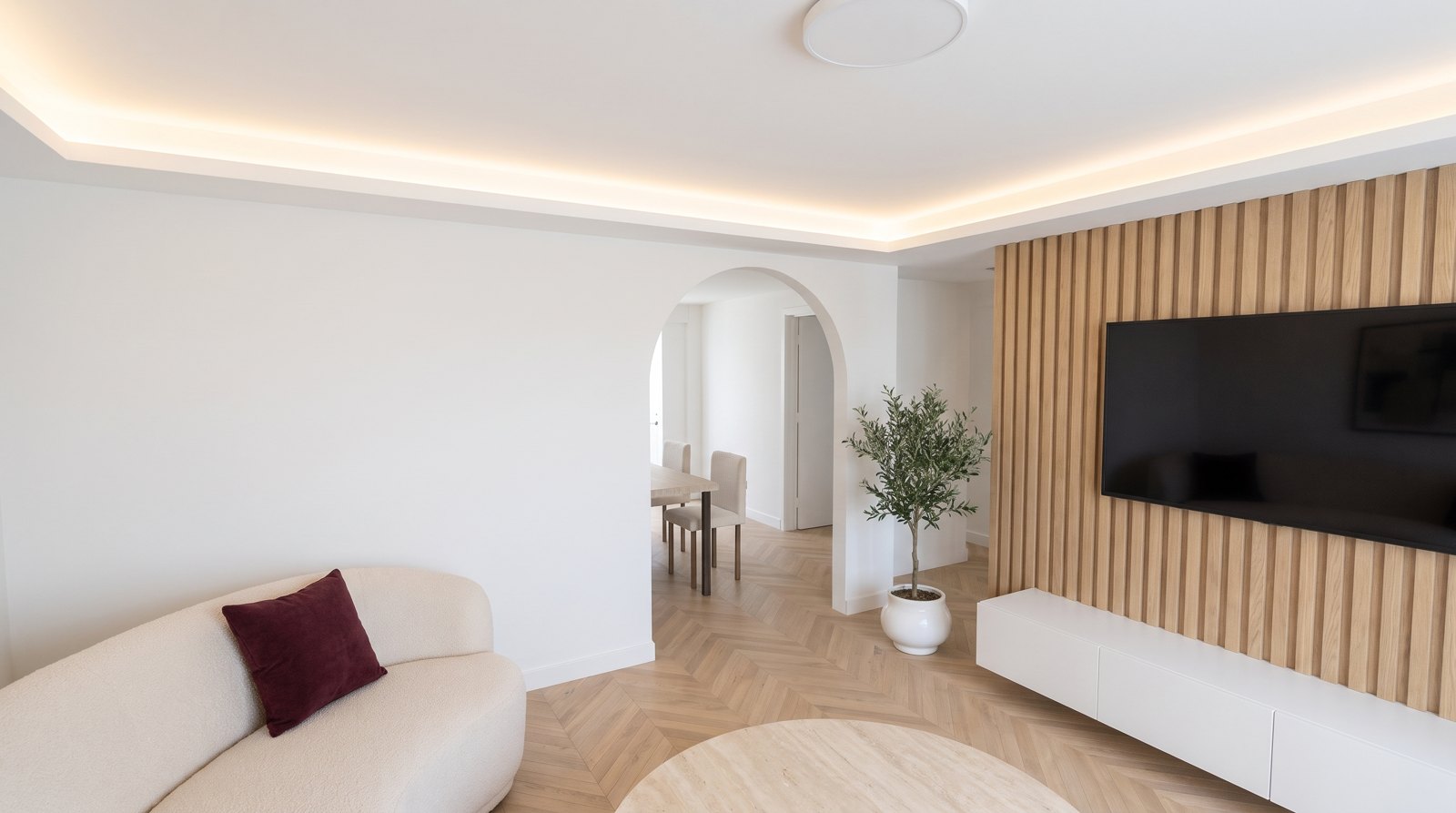
3D 화면은 구조를 보기 좋지만 질감까지 보여 주지는 못합니다. 같은 구도를 AI로 사진처럼 다시 그려, 마루 결과 패브릭, 간접조명의 빛을 미리 확인했습니다. 문과 창의 위치가 3D와 달라진 그림은 쓰지 않았습니다.
-
STEP 4
도면 파일로 꺼냅니다
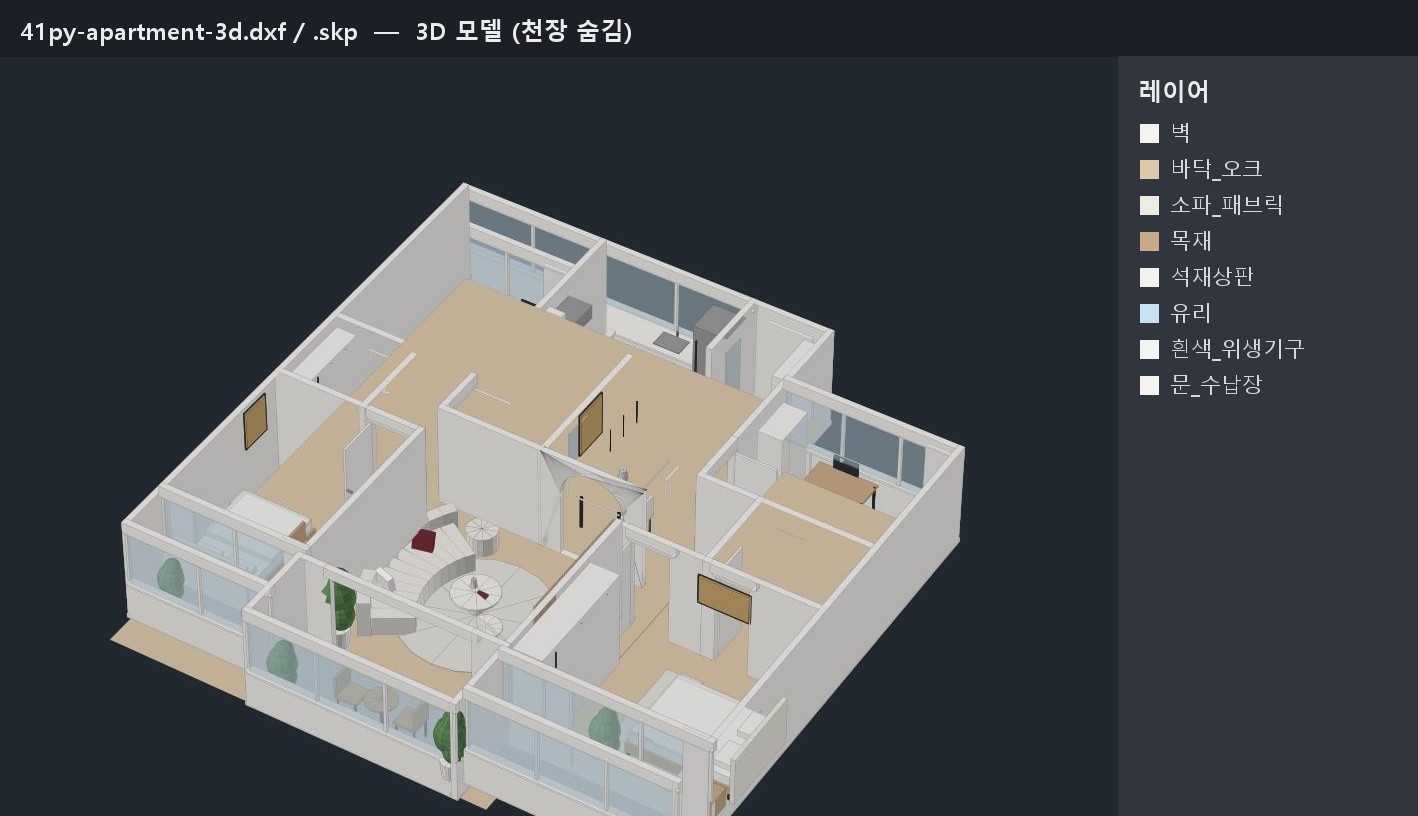
같은 모델을 스케치업(.skp)과 오토캐드(.dxf) 파일로 내보냈습니다. 설계 단계에서 그대로 열어 고칠 수 있게 재질별로 나눠 두었습니다.
실사 참고 이미지
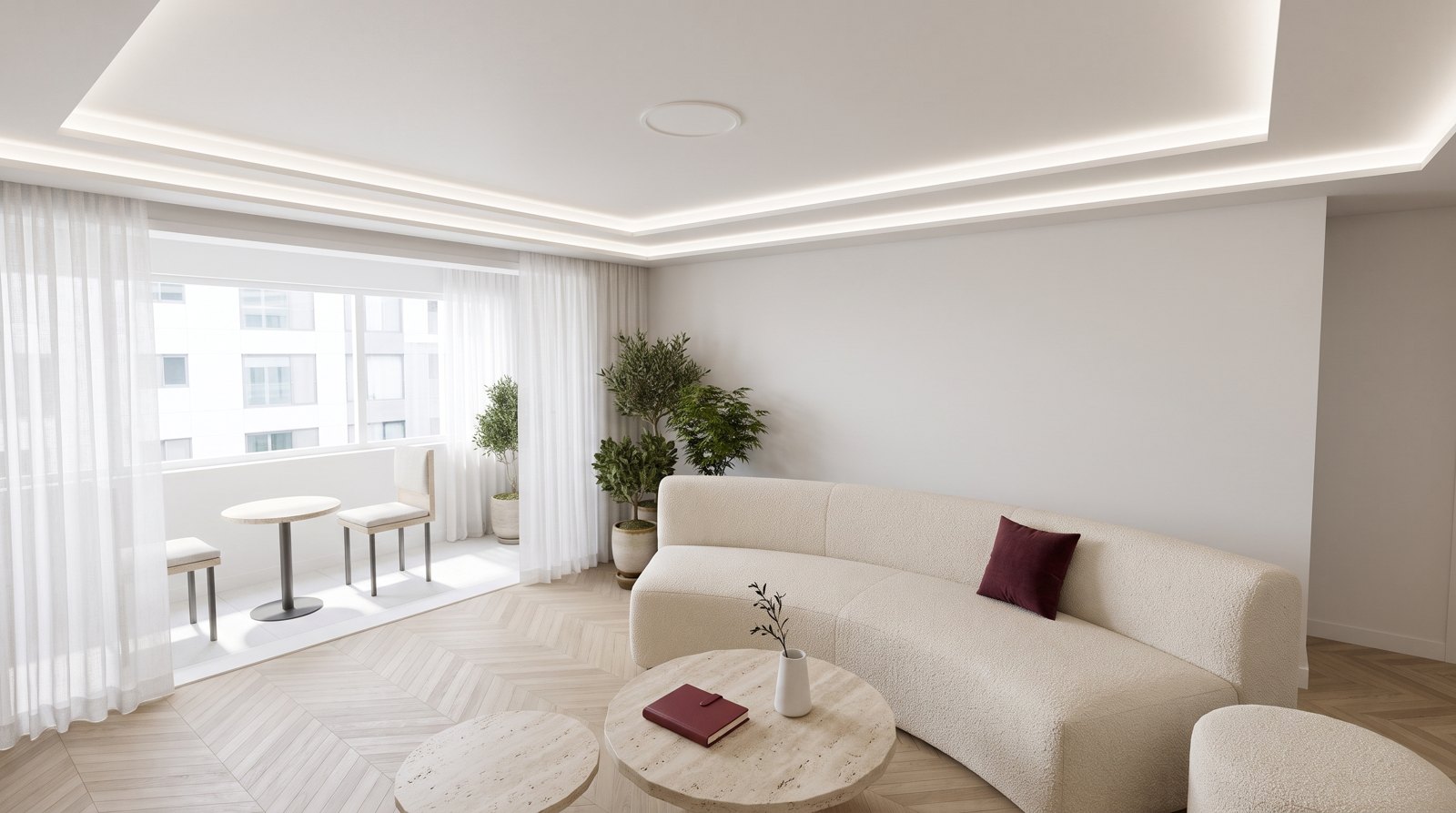
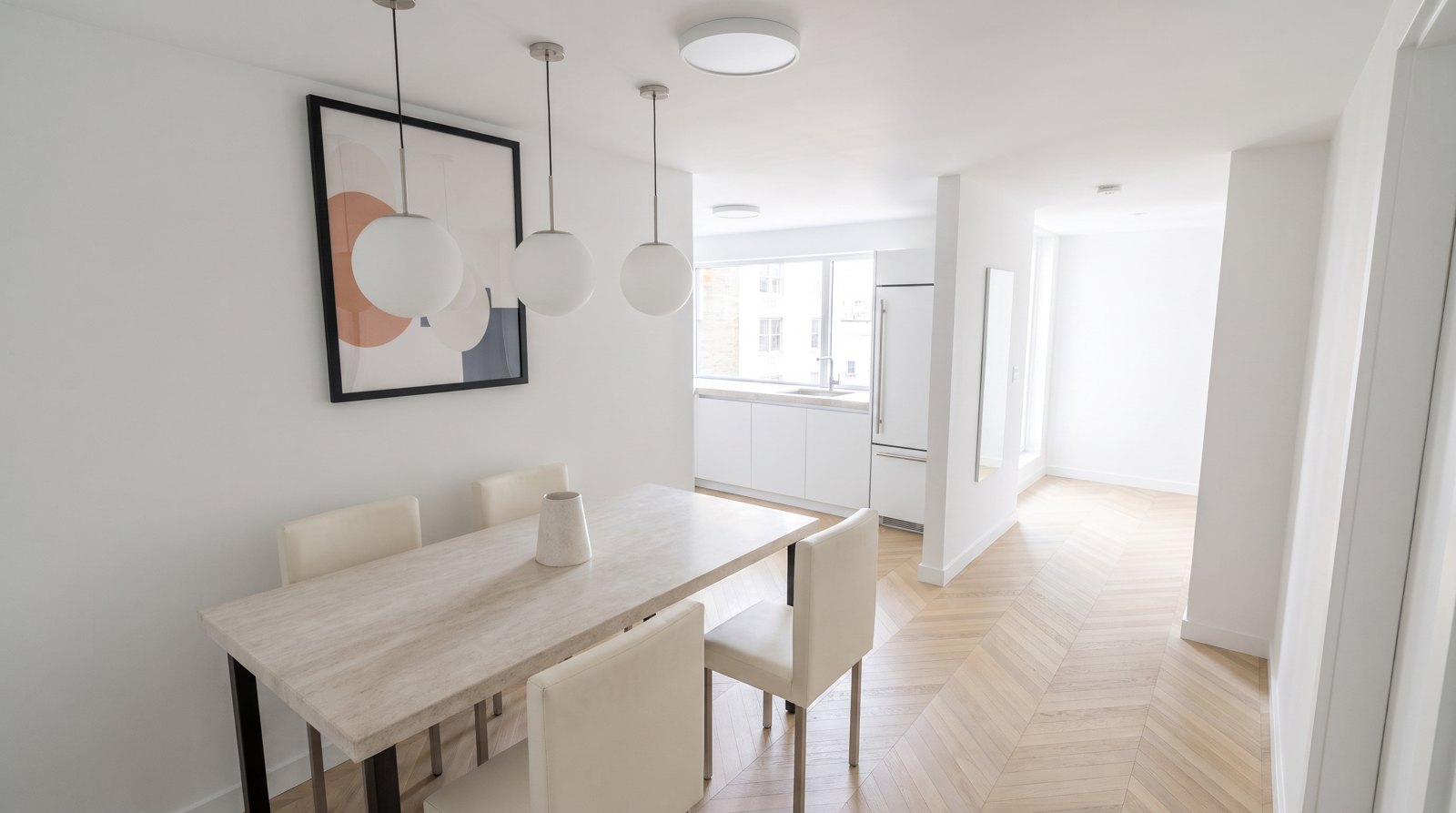
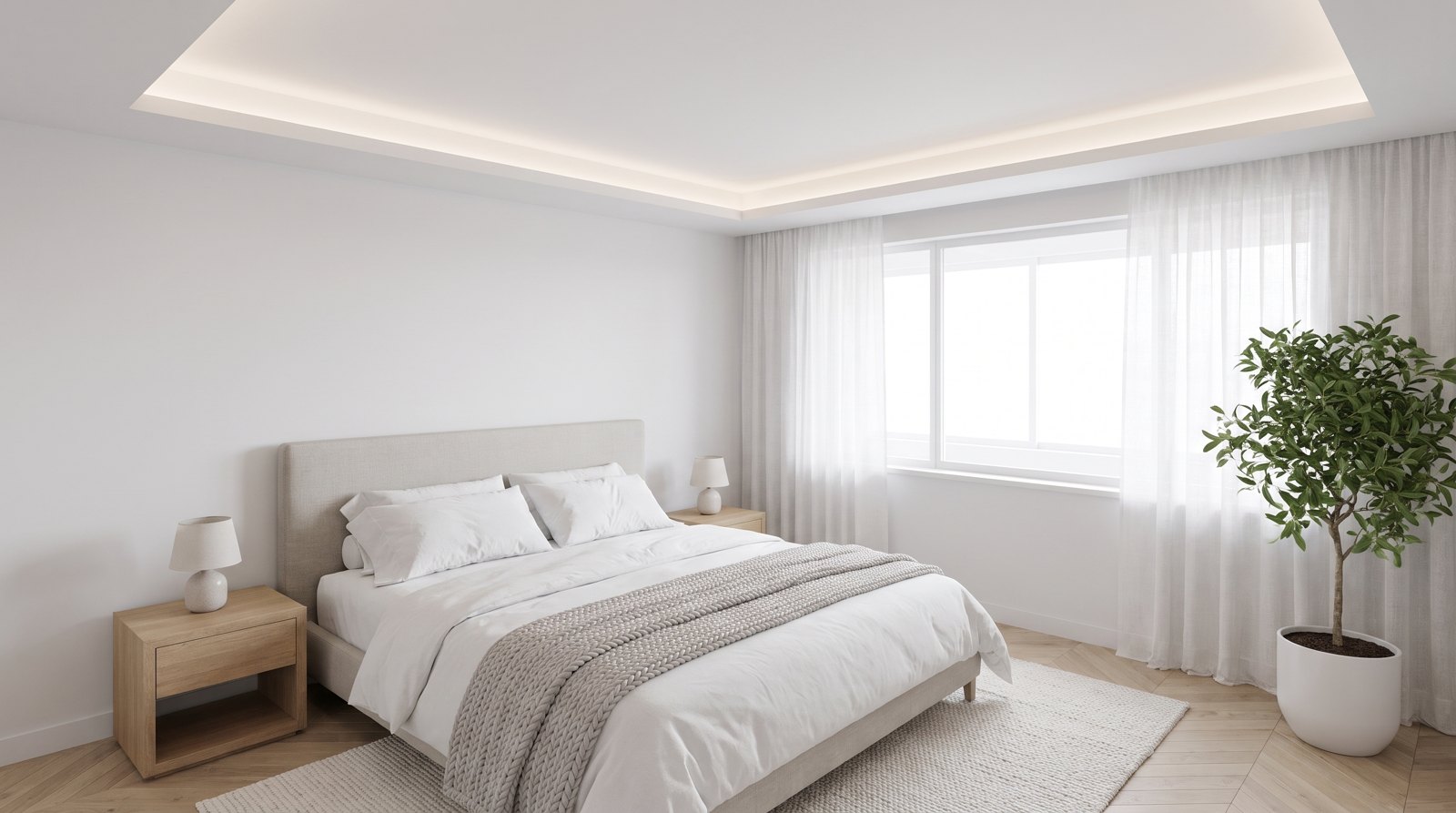
실사 이미지는 3D 구도를 바탕으로 AI가 만든 참고 이미지입니다. 실제 시공 결과와 다를 수 있습니다.
파일 내려받기
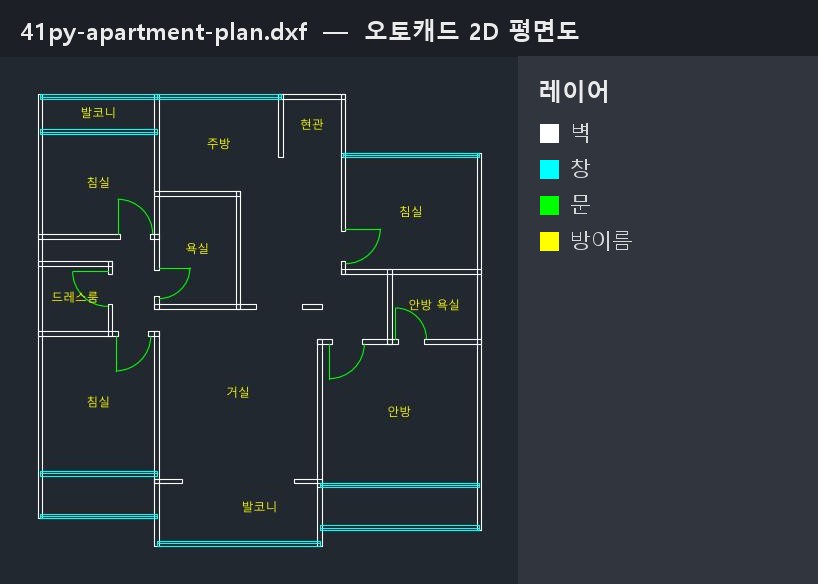
평면도 그림을 옮겨 만든 근사 모델이라 벽 위치와 방 크기에 수백 mm 오차가 있을 수 있고, 문 폭·창 높이·벽 두께는 추정값입니다. 참고용으로만 써 주세요. (파일 안내)